
CÓmo hacer inscripciones o compras
¡Atención, jóvenes y jóvenas (y sobre todo, no tan jóvenes 😅)!
Hemos ideado una forma de hacer las inscripciones y compras por la web (sin que nos frían a comisiones por poner una pasarela de pago).
Os dejamos aquí paso a paso como hacerlo:
1. Crear una cuenta
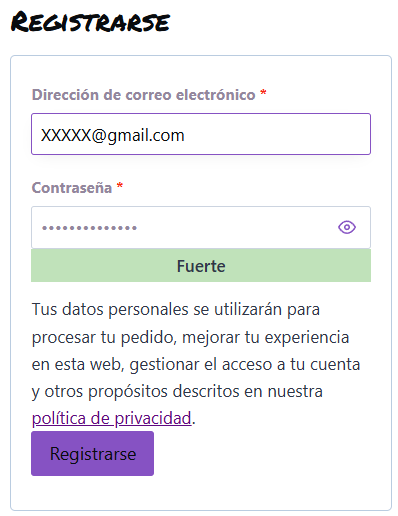
Si todavía no tienes una cuenta en asociaciongueba.es ve a la sección Mi cuenta y regístrate metiendo tu dirección de correo electrónico y la contraseña que tú decidas.
2. Ir a la tienda
Tan sencillo como ir a la tienda.
3. Elegir los productos que quieras
Elige todos los productos para ir perfectamente equipado este año:

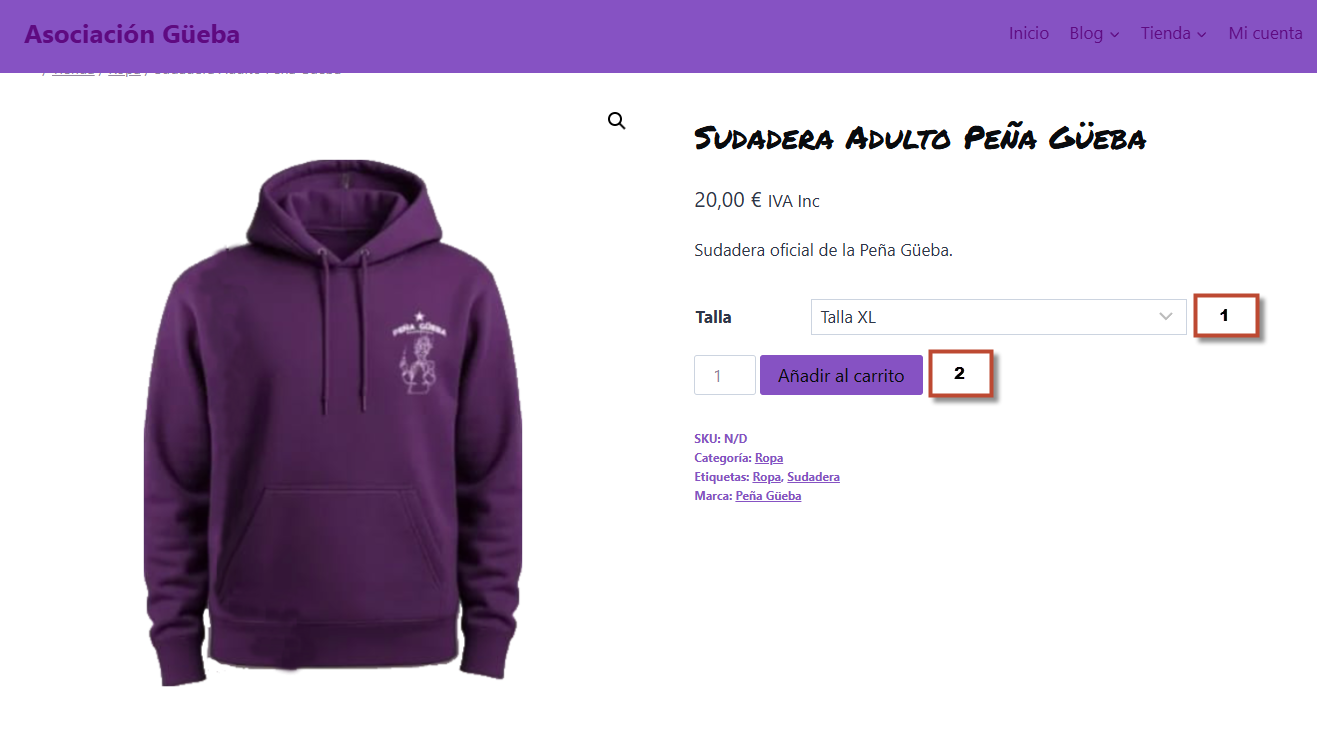
Una vez elegido el producto elige la talla y añádelo al carrito (si no la eliges no te deja añadir al carrito):
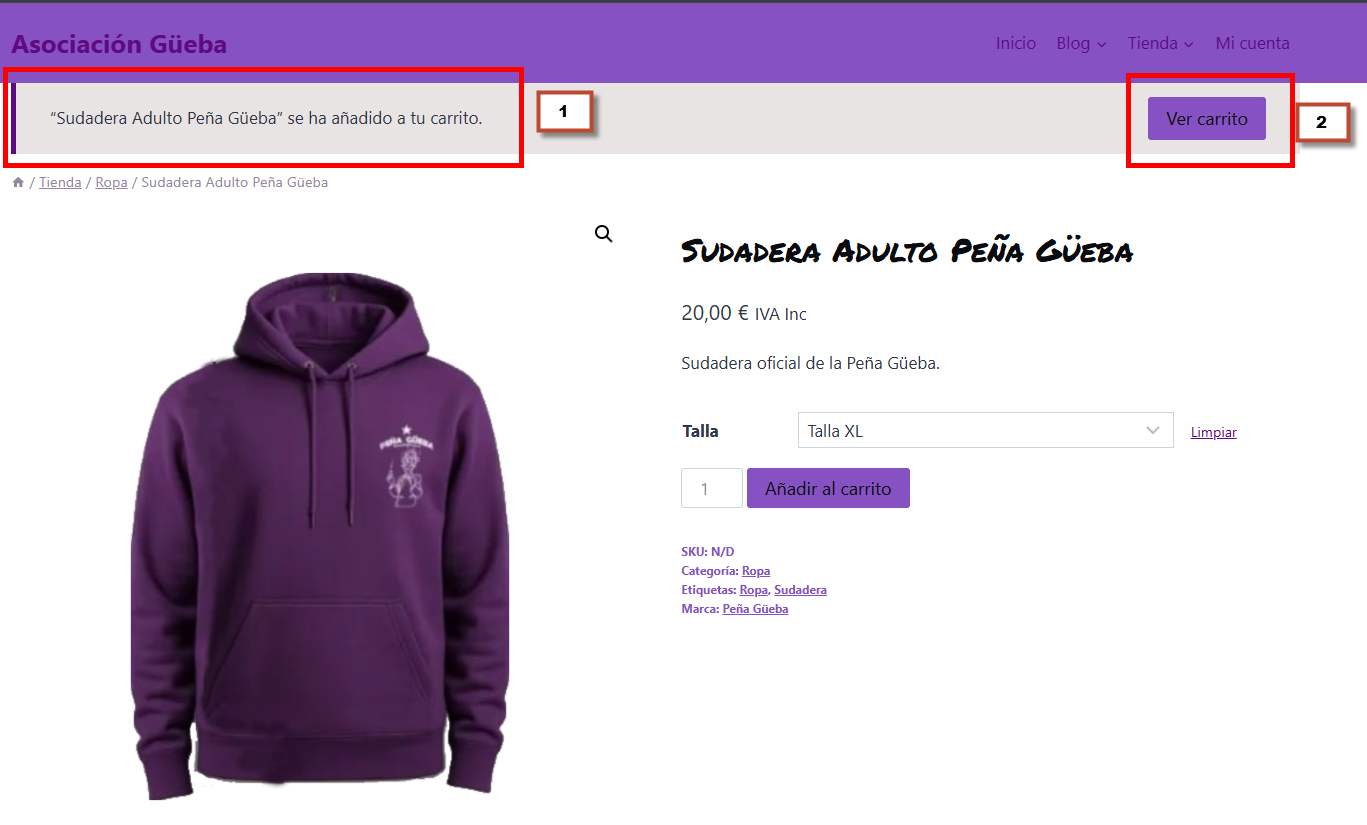
Cuando lo agregas, te muestra un mensaje confirmando que lo has agregado al carrito y además puedes ir a ver el carrito:
4. Si lo que vas escoger es una inscripción
Elige la inscripción que decidas, para el ejemplo elegiremos «Inscripción «Semana Completa» Ferias 2025 – Veteranos
Además, para probarlo por completo, haremos un ejemplo con 2 inscripciones, imaginemos que una para ti y otra para tu amig@:
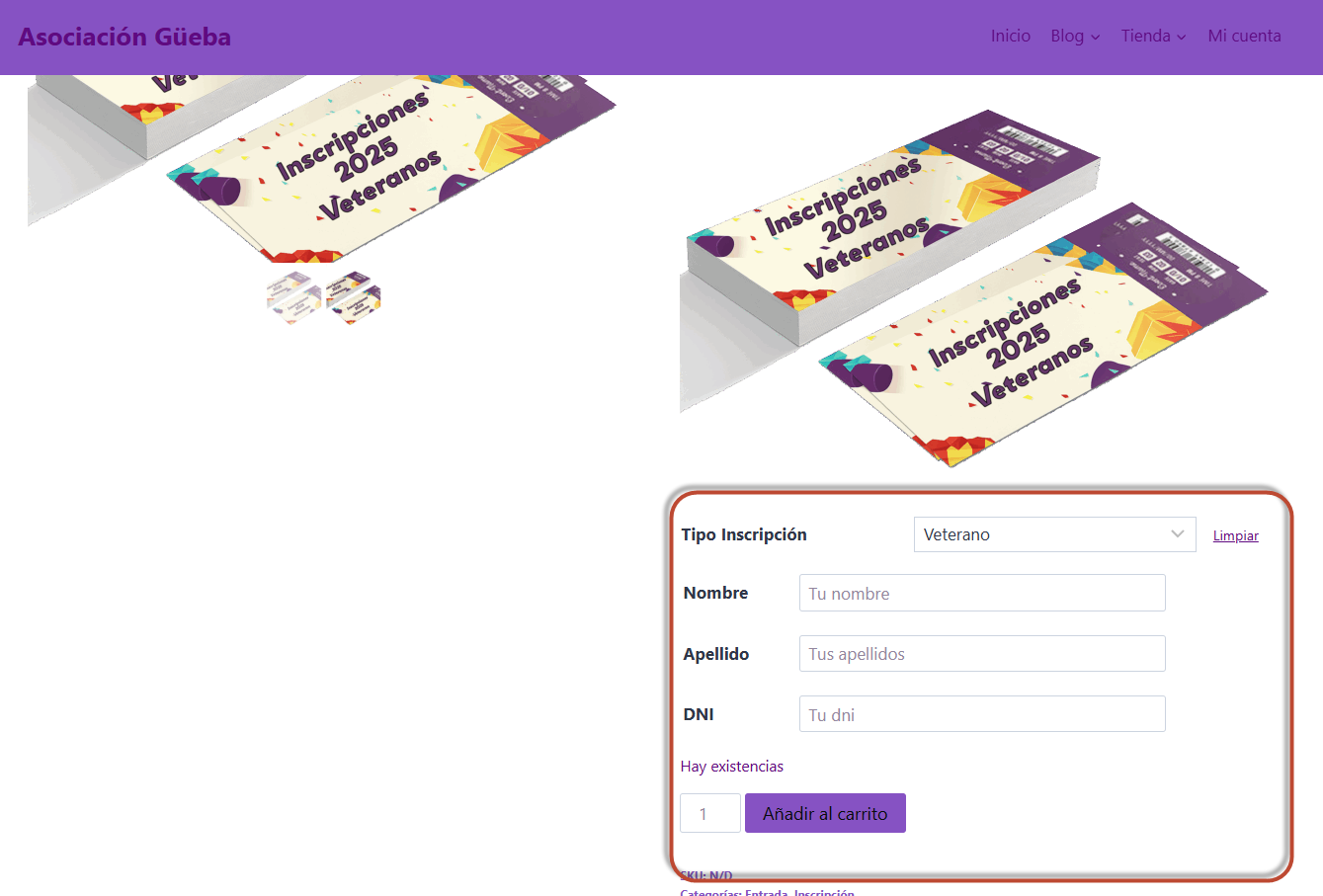
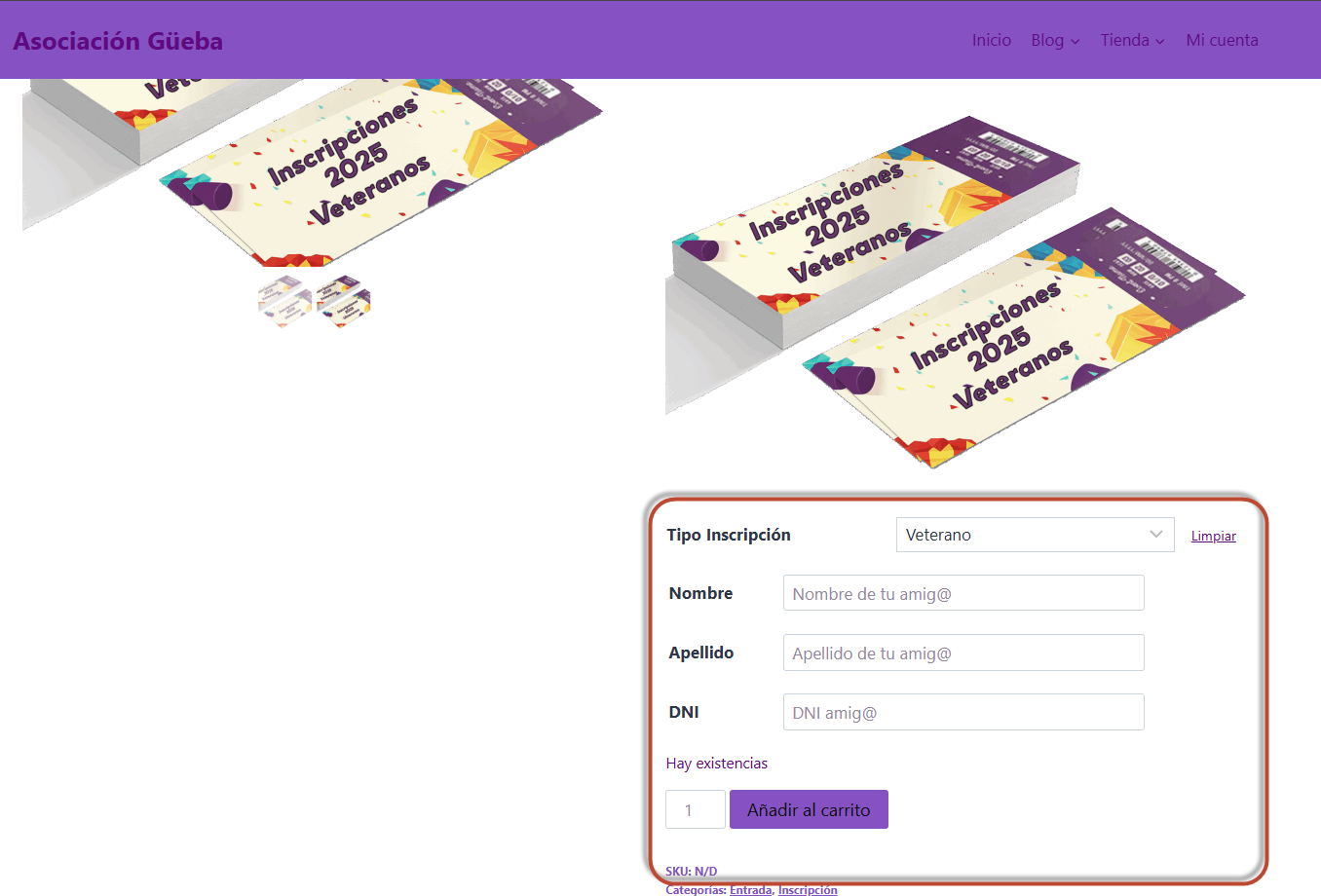
Lo primero de todo es rellenar todos los datos solicitados para la inscripción:
Y confirmamos «Añadir al carrito».
De la misma manera que en el punto 3, nos confirma lo que hemos agregado al carrito:
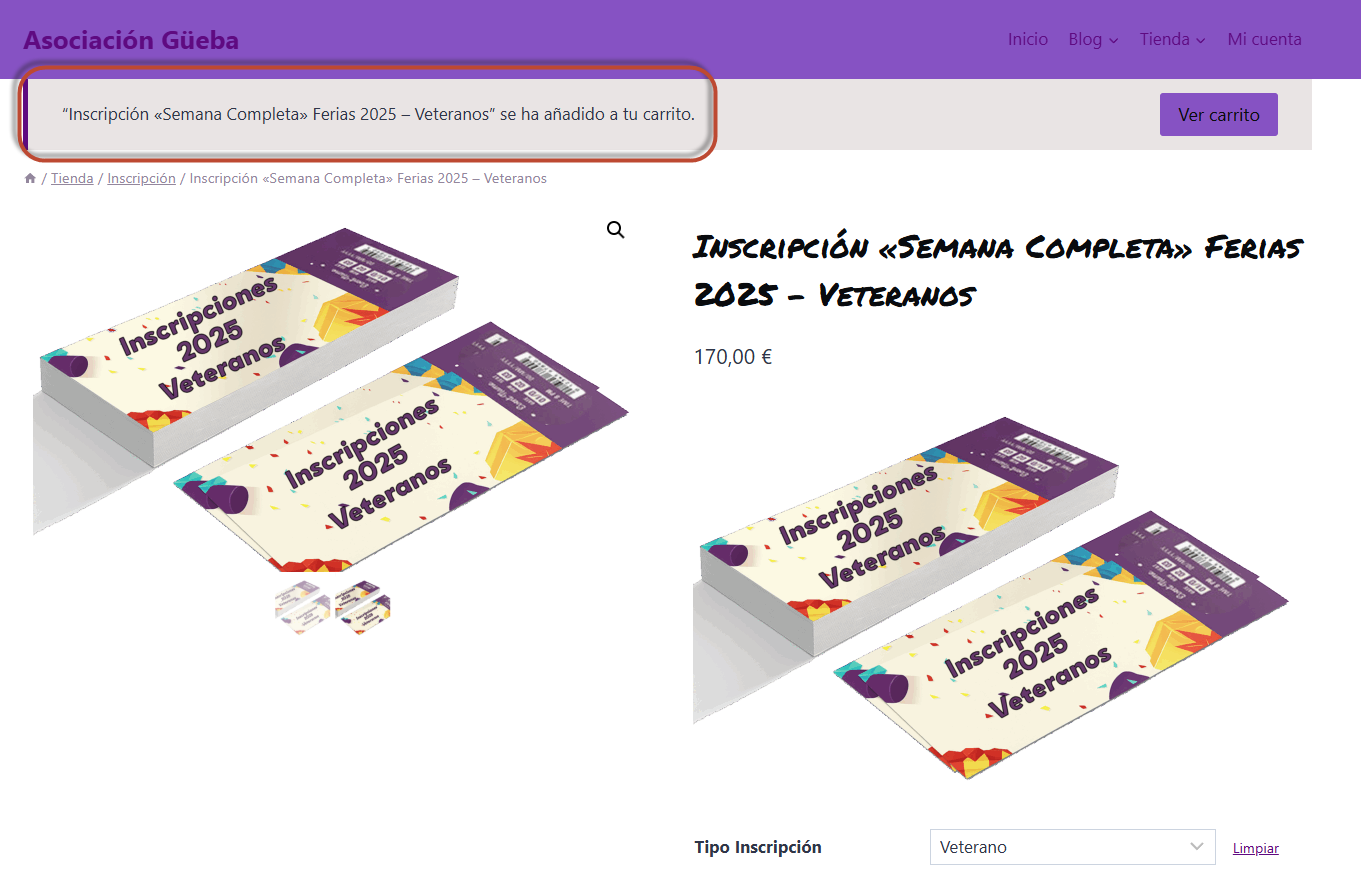
A continuación, volvemos a hacer la misma operación, esta vez agregando los datos de nuestr@ amig@:
De la misma manera que en el punto 3, nos confirma lo que hemos agregado al carrito y además nos da la opción de ir a ver el carrito:
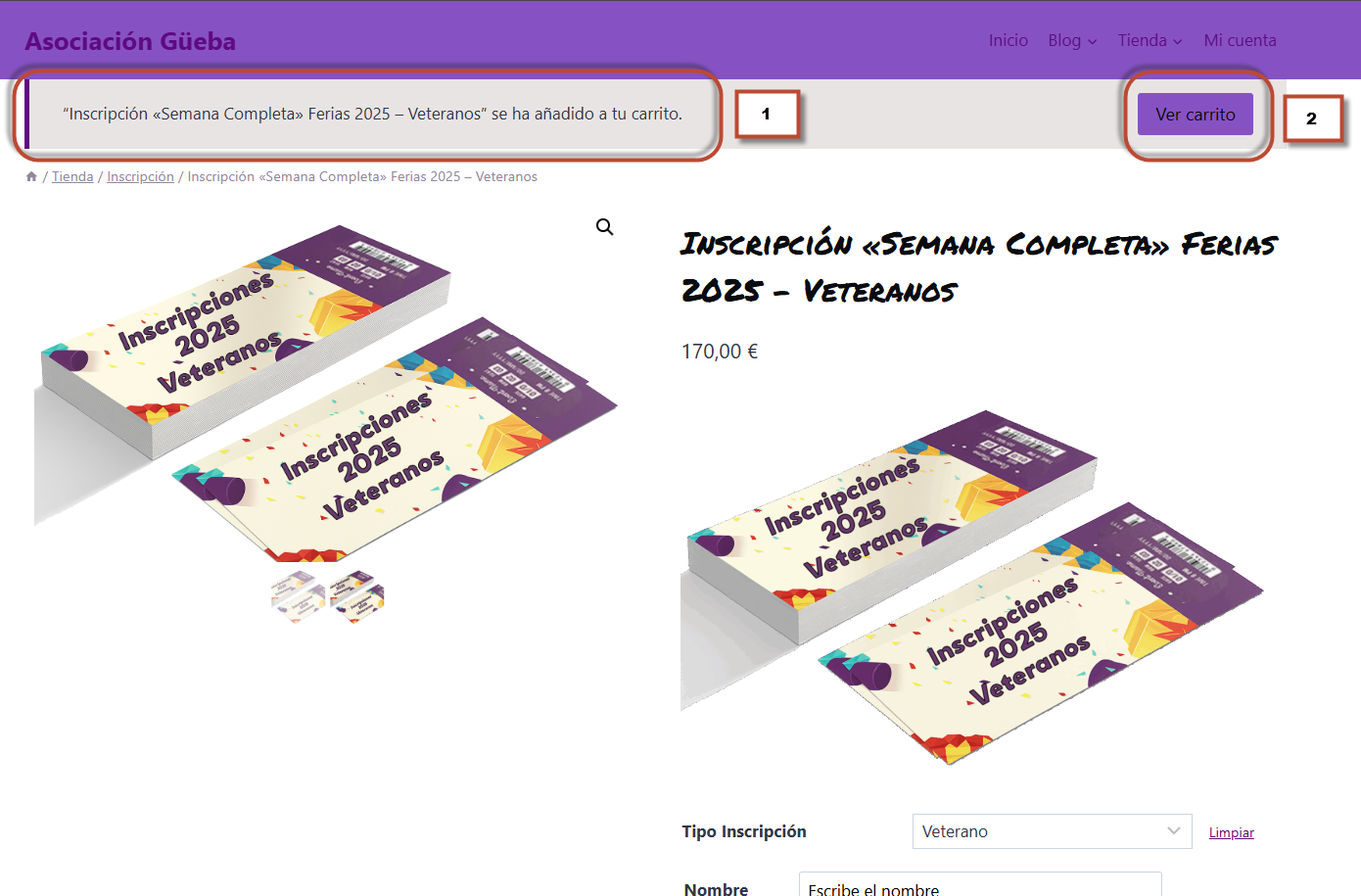
5. Ver Carrito y Finalizar compra
Damos al botón de Ver carrito y allí, comprobamos que la compra es la que queremos y hacemos click en «Finalizar compra»:
(asegúrate en este punto que todos los datos solicitados previamente si es una inscripción están correctamente introducidos).
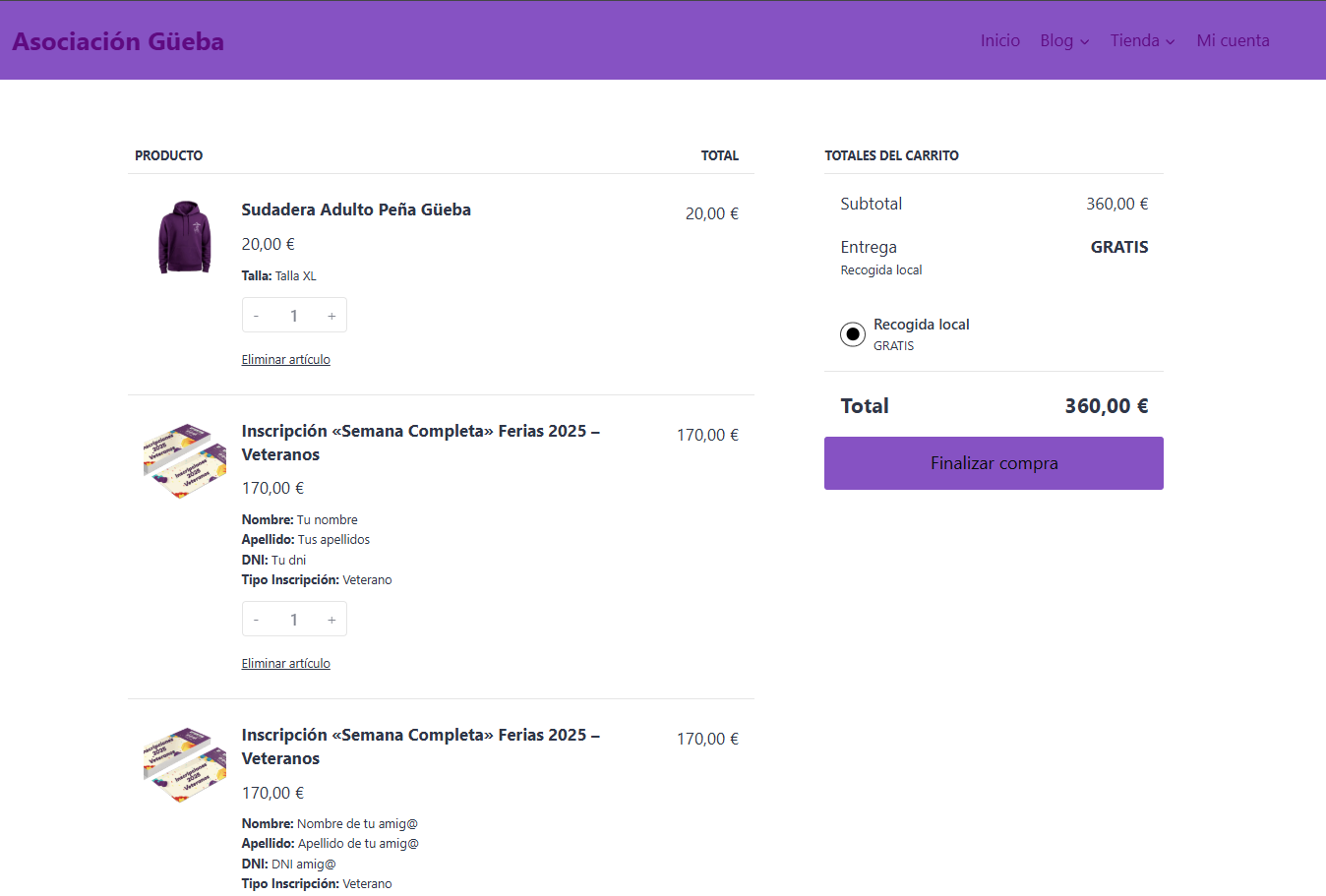
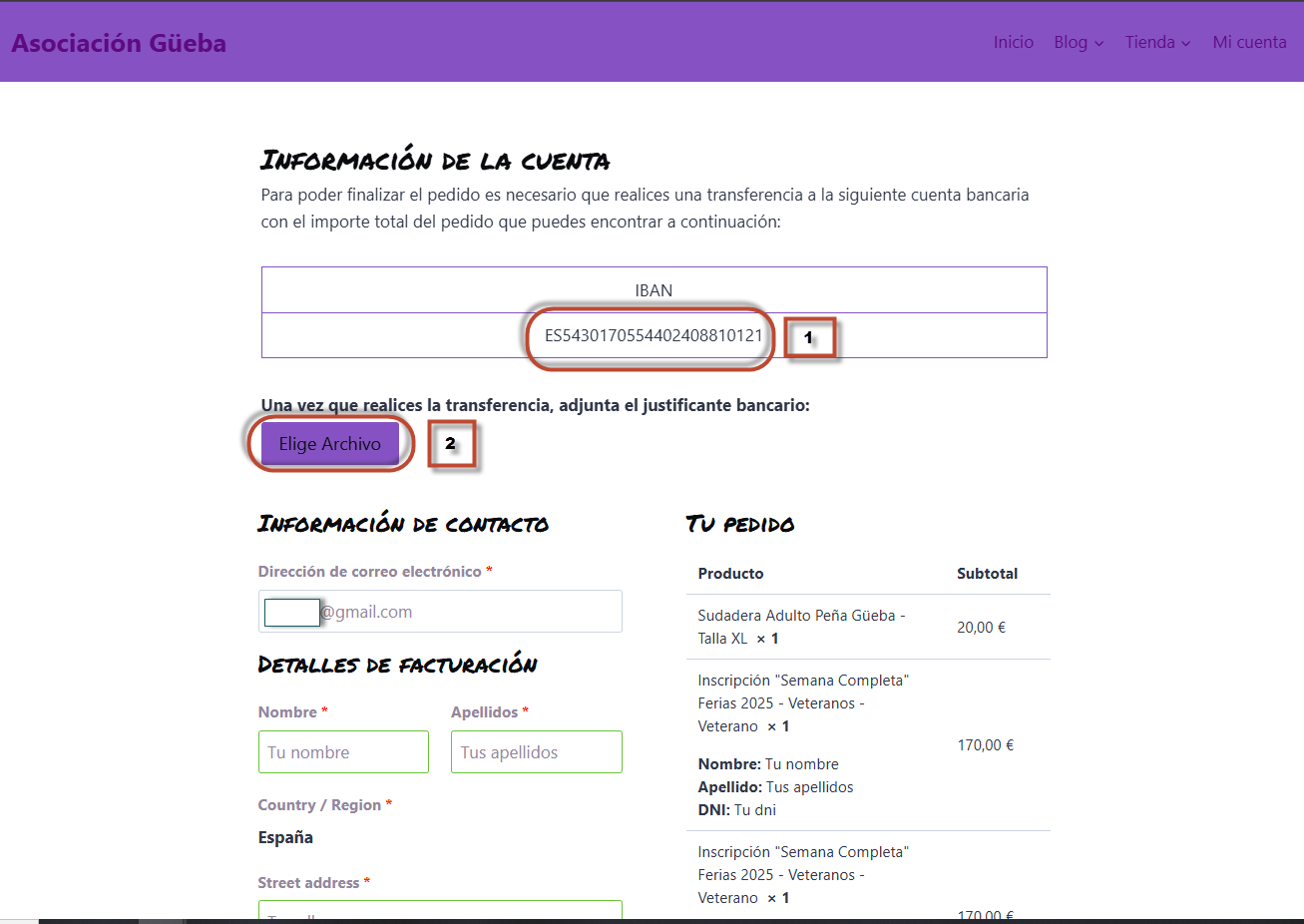
6. Hacer transferencia y adjuntar justificante
En la pantalla se indica el número de cuenta donde hacer la transferencia y además hay un botón para adjuntar el justificante:
(aquí también te puedes asegurar que todos los datos solicitados previamente si es una inscripción están correctamente introducidos).
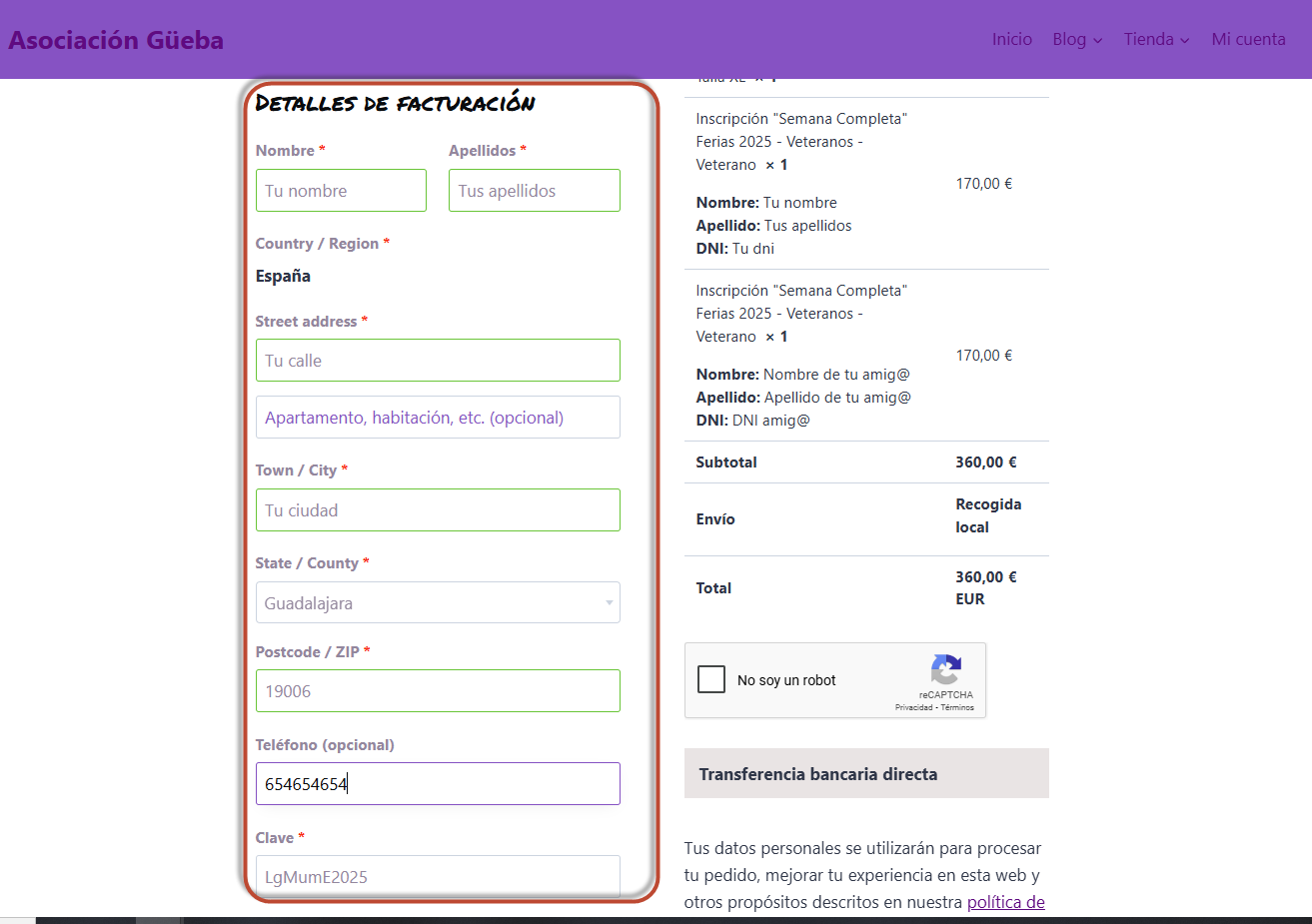
7. Inserta los datos obligatorios y confirma el pedido
Mete tus datos en todas las cajas de texto donde haya un *:
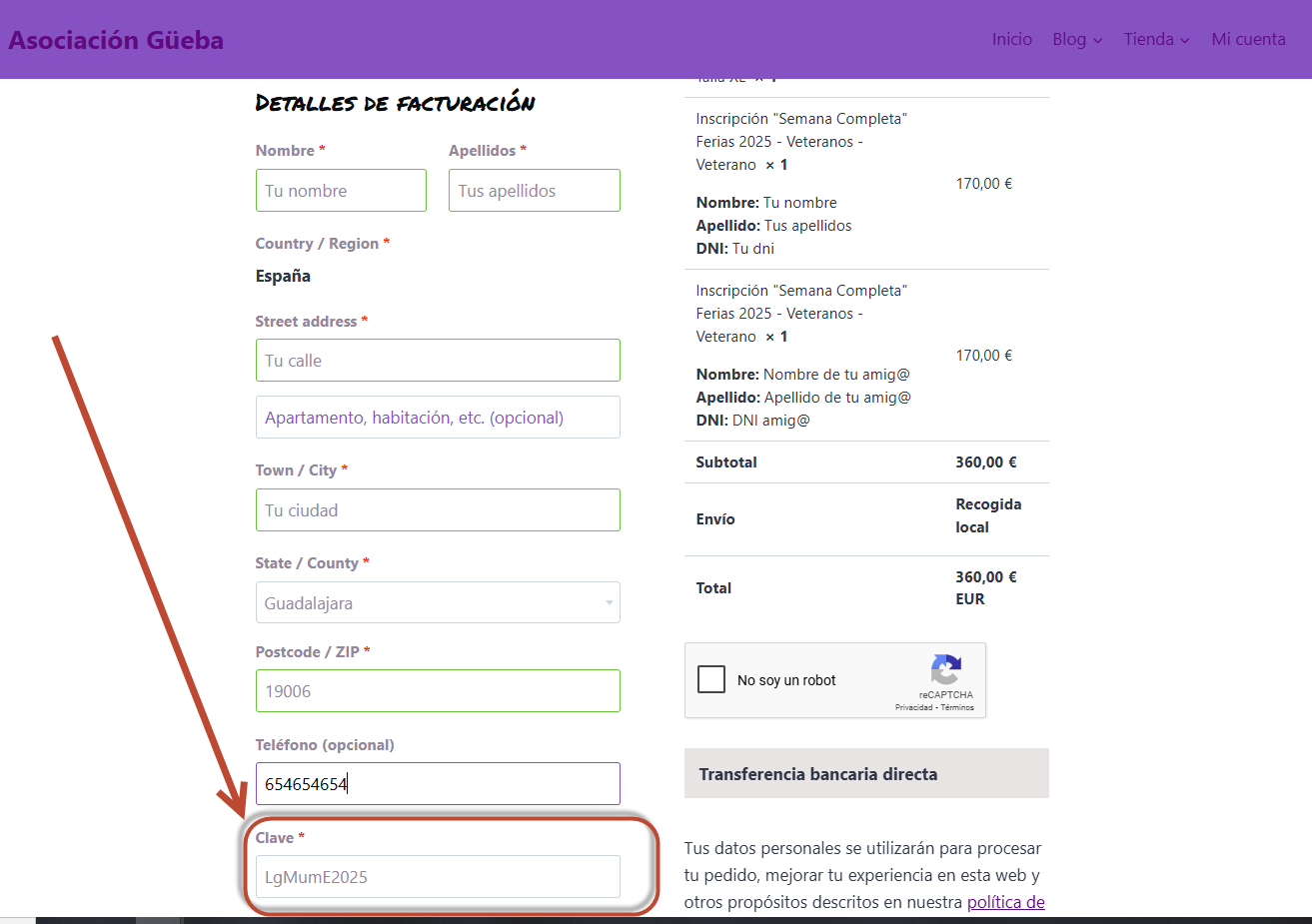
Entre estos datos, además, hay un campo muy importante, el campo «Clave». Este campo te será proporcionado por parte de la directiva, y es muy importante que no se lo des a nadie. Para el ejemplo utilizaremos el campo clave inventado «LgMumE2025»:
Importante: todo pedido que llegue con una clave errónea será cancelado.
Además Activa el Captcha y acepta el check de «He leído y estoy de acuerdo con los términos y condiciones»:
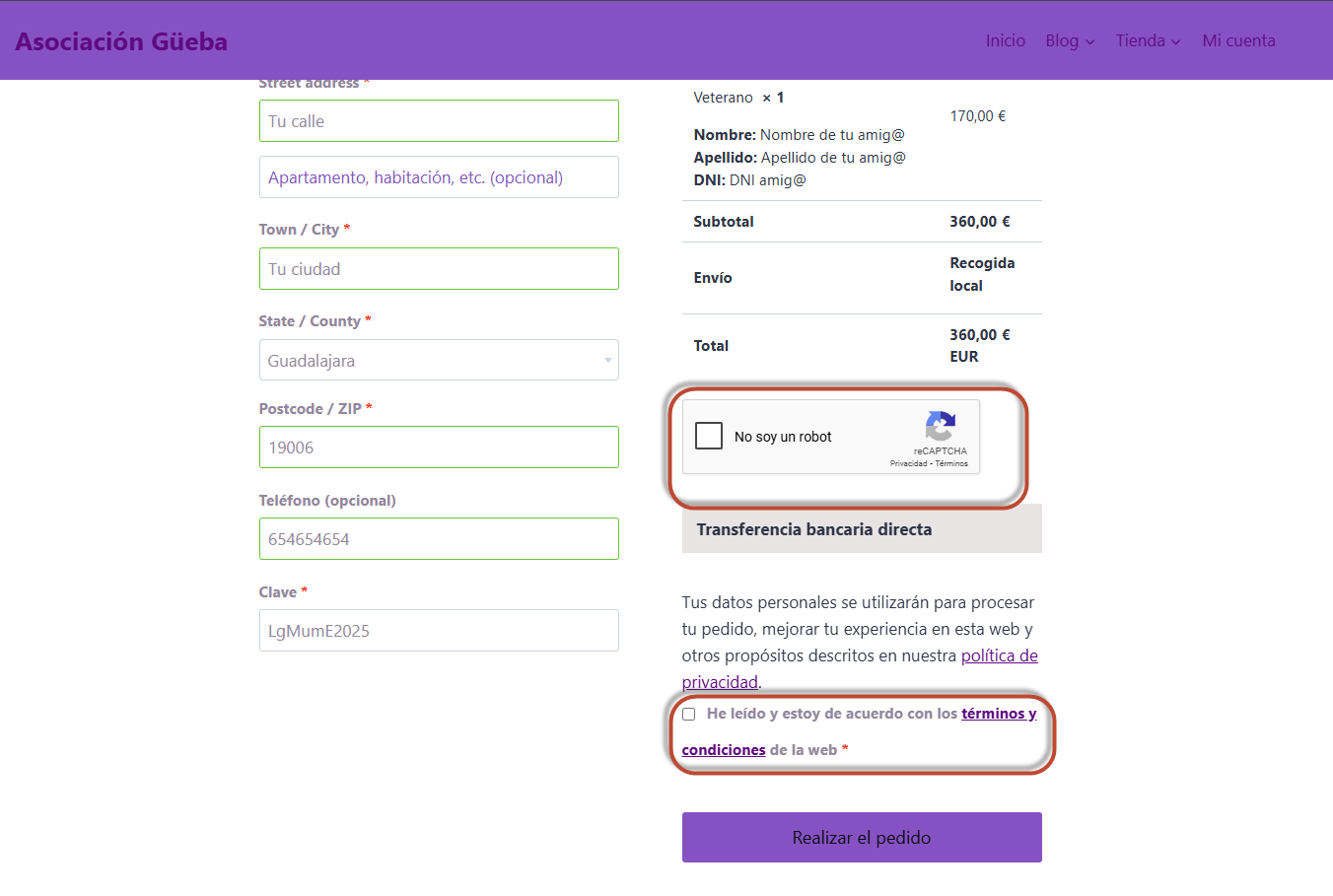
Y confirma en el botón «Realizar el pedido».
8. Confirmación del pedido
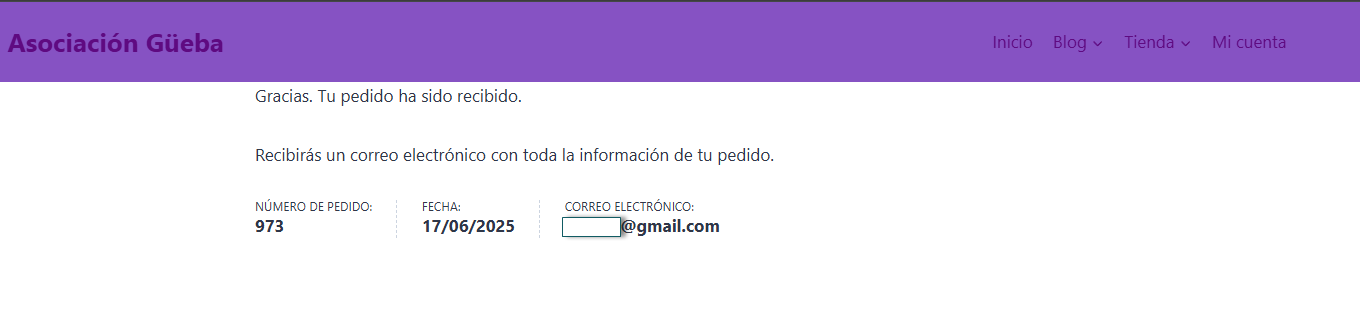
Una vez finalizado llegará un correo con la confirmación del pedido:
Además, a tu correo personal te debe llegar un correo con el pedido que acabas de efectuar:
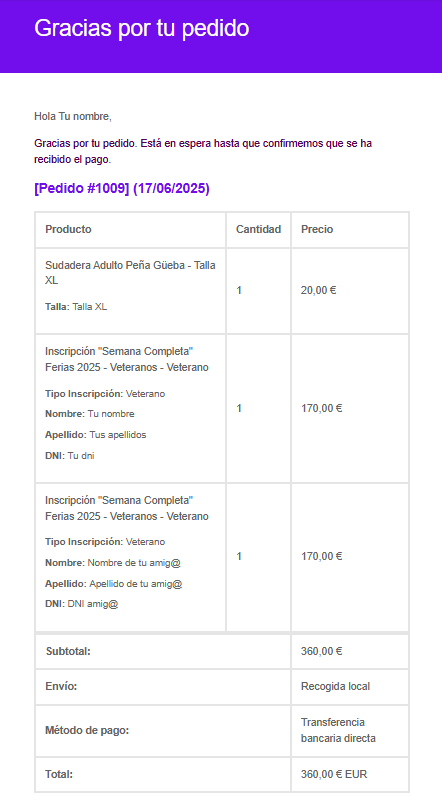
Como podemos ver en el email, el pedido se queda «En espera».
Cuando posteriormente el pedido se revise y se compruebe se confirmará (pueden pasar un día o varios, así que paciencia), y eso significará que tu compra está realizada correctamente:
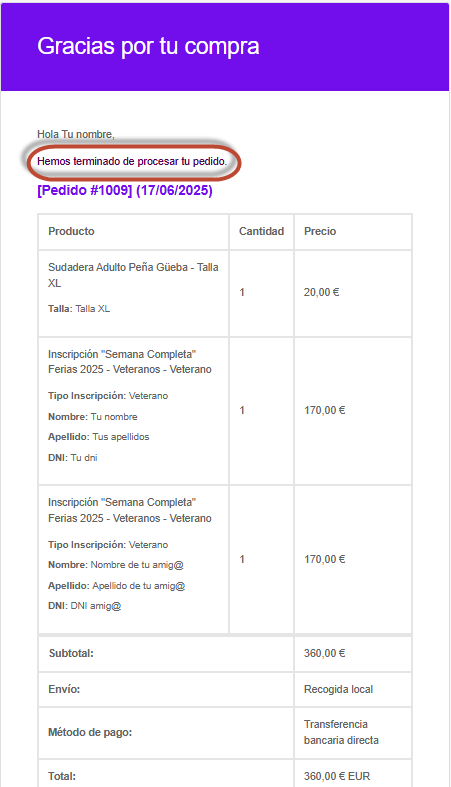
Gracias por todo vuestro trabajo.
Fantasía 🍒 por muchos Malibu con piña 🍹 más